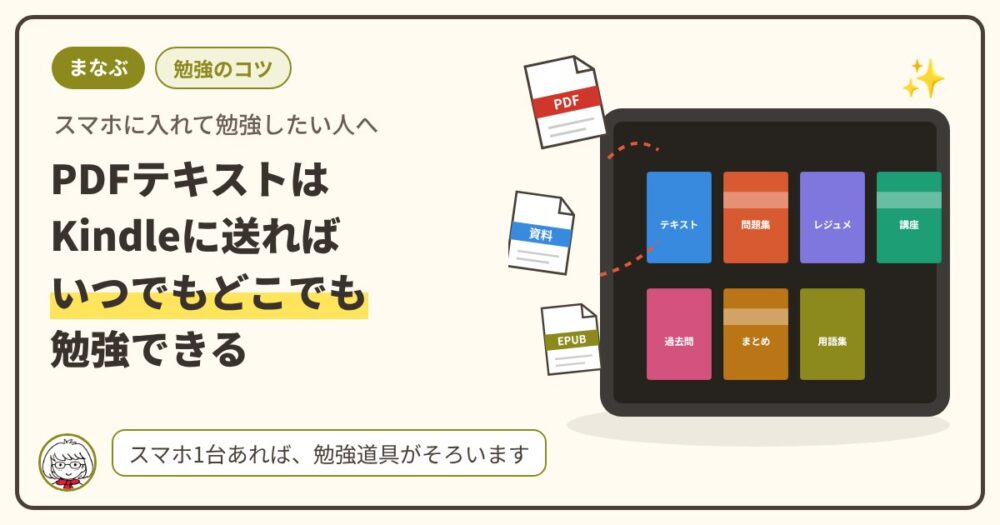
先日、自分で作った冊子の仕上がりを確かめたくて、PDFをKindleに送ってみました。そうしたら、いつも本を読んでいるiPadのKindleアプリの本棚に、ほかの本と一緒に並んでいるではありませんか。
しかも、スマホのKindleアプリを開くと、そこにもちゃんと同じものが並んでいるのです。そのとき、ふと思いました。「これなら、PDFのテキストをスマホに入れておいて、いつでもどこでも勉強できる!」

Kindleって、買った本しか読めないと思っていた
Kindleといえば、Amazonで買った電子書籍を読むもの。私はずっと、そう思いこんでいました。
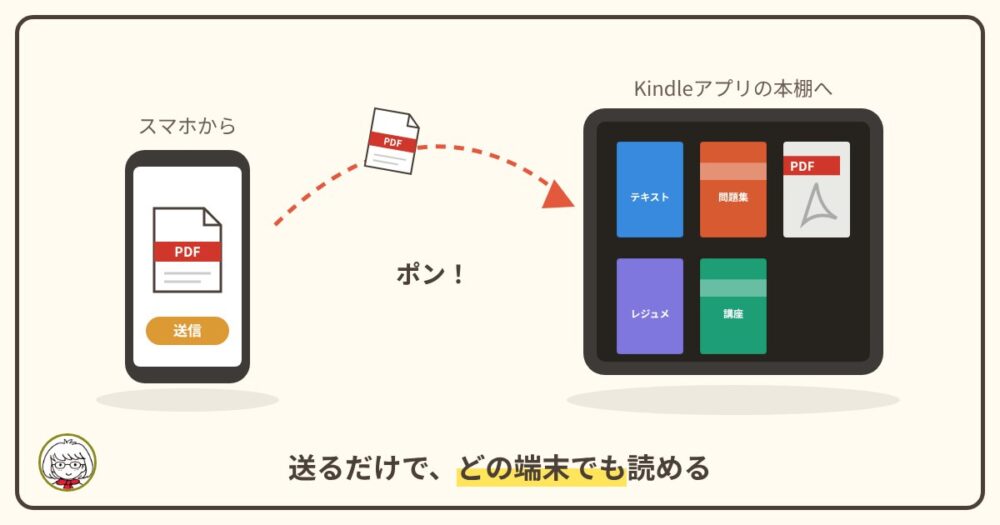
ところが、Amazonには「Send to Kindle(センド・トゥ・キンドル)」という公式のしくみがあって、自分の持っているファイルをKindleに送ることができるのだとか。PDFのほか、Wordの文書やテキスト、EPUB(電子書籍の形式)、画像なども送れます。
たとえるなら、いつもの本棚に、自分の勉強道具の棚をひとつ足してもらうようなもの。一度並べてしまえば、あとは本と同じように手に取れます。
送り方は、思っていたよりずっと手軽
送り方はいくつかありますが、使いやすいのはこの3つかしら。
- スマホやiPadから:PDFを開いて「共有」ボタンを押し、一覧から「Kindle」を選んで送信。
- パソコンから:「Send to Kindle」のWebページにAmazonのアカウントでログインして、ファイルをドラッグ&ドロップ。
- メールで:自分専用の「Send to Kindle」用メールアドレスに、ファイルを添付して送る。(アドレスは、Amazonの「コンテンツと端末の管理」→「設定」で確認できます。送り元のメールアドレスを、あらかじめ登録しておく必要があります。)
しばらく待つと、Kindleアプリの本棚にファイルが現れます。
へえ! その1 スマホでもiPadでも、同じテキストが開ける
送ったファイルはAmazonのクラウドに保存されるので、同じアカウントのスマホ・iPad・Kindle端末のどれからでも開けます。家ではiPadでじっくり、電車の中や待ち時間にはスマホでさっと、という使い分けができるのです。
60代には、紙の資料が読みづらい
じつは、いちばんうれしかったのはここでした。正直なところ、60代になってから、紙の資料の小さな文字がどうにも読みづらいのです。老眼鏡をかけたり外したり、資料を顔から離したり近づけたり。それだけで、勉強する前に疲れてしまいます。
Kindleアプリなら、読みにくいところは指で広げて、好きな大きさに拡大できます。画面の明るさも自分で調整できるので、暗い部屋でも、紙より読みやすいくらいです。
勉強中の人にこそ、うれしいこと
使ってみて、勉強にはこんなよさがあると感じました。
- 紙を持ち歩かなくていい:何十ページもあるテキストも、印刷せずにスマホひとつで持ち歩けます。
- スキマ時間に読める:病院の待ち時間や、寝る前の10分。スマホさえあれば、いつでも資料が開けます。
- 探しまわらなくていい:「あの資料、どこに保存したかしら」がなくなります。勉強の資料が一つの本棚にまとまっているだけで、気持ちまですっきり。
PDFの表紙は、どうなるの?
ひとつだけ「あれ?」と思ったのが、本棚での見え方です。PDFで送ると、表紙の絵ではなく、赤い「PDF」の文字が入ったアイコンで並びます。資料が増えてくると、どれがどれだか見分けにくいのですよね。
調べてみると、これはKindleのしくみによるもので、PDFには表紙を設定できないのだそうです。
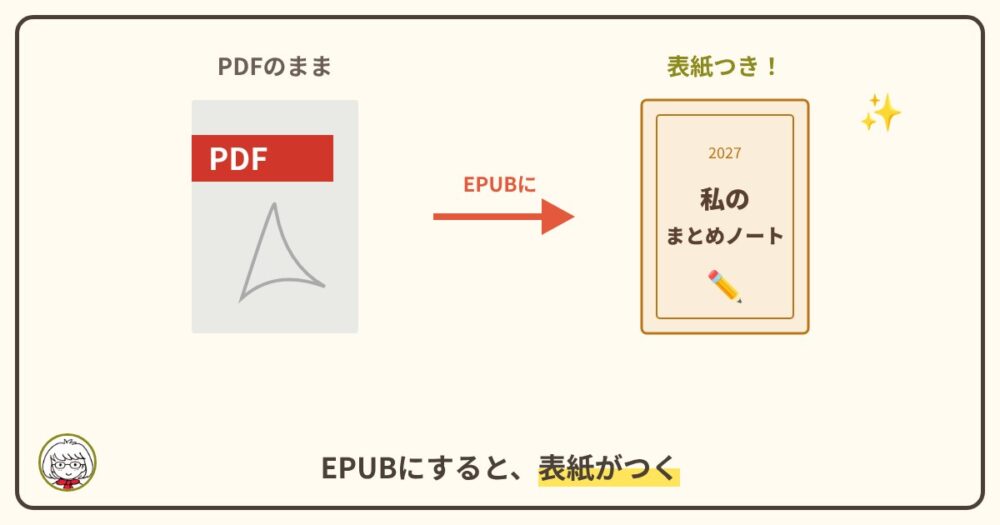
へえ! その2 EPUBにすると、表紙がつく
同じ内容でも、EPUBという電子書籍の形式にしてから送ると、1ページ目の絵が表紙になって、本と同じように並びます。ただし、表や図の多い資料はレイアウトがくずれることもあるので、見た目をそのまま残したいものはPDFのままが安心です。ファイル名をわかりやすくしておけば、アイコンのままでも探すのに困ることはありません。
EPUBにする方法は、ここで説明すると少しむずかしくなってしまうので、皆さまからご要望があれば、またの機会にご紹介しますね。PDFのままでも、勉強には十分役立ちますので、ご安心ください。
私は、講座の勉強に使います
ひとつやってみたら、すっかり味をしめて、いまは次から次へとKindleに送っています。これからは、講座のテキストをスマホに入れて、家ではiPadで、出かけた先ではスマホで。いつでもどこでも勉強します。
もしよければ、手元にあるPDFを1つ、ためしに送ってみてください。送り方を一度覚えてしまえば、あとはとても手軽です。
この記事が、あなたの好奇心が発動するきっかけになったら、うれしいです。