このごろ、寝る前にスマホでYouTubeのショート動画を見るのが、ちょっとした楽しみになっています。1本が1分もかからないので、「あと1本だけ」と言いながら、気づけば何本も見ていたりしますよね。
見ているうちに、ふと思ったのです。「これ、見るだけでなく、自分でも作れるのかしら」と。

そこで、ショート動画の作り方を教えてくれる講座に参加してみました。そして先日、ついに自分のYouTubeチャンネルを作り、1本目の動画を公開したのです。やってみてわかったことを、これから始めたい方のために書いておきます。
何を動画にする? 最初は迷いました
はじめは、昔の有名人のエピソードを紹介する動画を作ろうと考えていました。台本まで書いて、さあ写真を集めようとしたところで、壁にぶつかりました。
へえ! その1 ネットの写真は、勝手に使えない
インターネットで見つかる写真や絵には、ほとんどの場合、撮った人や描いた人の権利(著作権)があります。人が写っていれば、その人の権利(肖像権)もかかわってきます。「みんな使っているから大丈夫」というわけではないのですね。自由に使える写真は、思っていたよりずっと少ないのです。
それなら、写真に困らないテーマにしよう。しかも、どうせなら自分の役にも立つものがいい。そう考えて行きついたのが、「くらしの知恵」でした。毎日の家事の中の「ちょっとしたコツ」なら、見た人もすぐに試せますよね。
まずは「発信用」のチャンネルを作る
ふだん動画を見ているYouTubeのアカウントで、そのまま投稿することもできます。でも私は、見る用とは別に、発信用のチャンネルを新しく作りました。
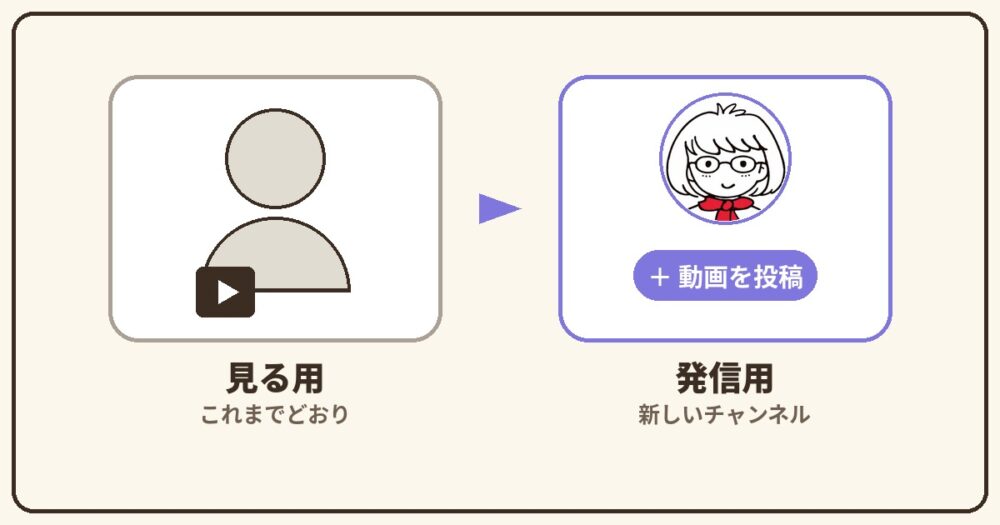
分けておくと、見ている動画の好みと、発信する内容がまざりません。同じGoogleアカウントのまま、右上のアイコンから切りかえるだけなので、手間もかかりません。チャンネルの名前は、このブログと同じ「あら還おとなの好奇心」にしました。
へえ! その2 表紙の画像は、電話番号の確認をしてから
動画の表紙(サムネイル)に自分で作った画像を使うには、YouTubeで電話番号の確認をすませておく必要があります。私は投稿の途中で気づいて、あわてて確認しました。作ったばかりのチャンネルでは、先にすませておくと安心です。
顔を出さずに、パソコンひとつで
撮影は、していません。画像はAIで作り、ナレーションの声は無料の音声ソフトで作りました。あとは、画像と声と文字をつなげて、30秒ほどの動画に仕上げます。
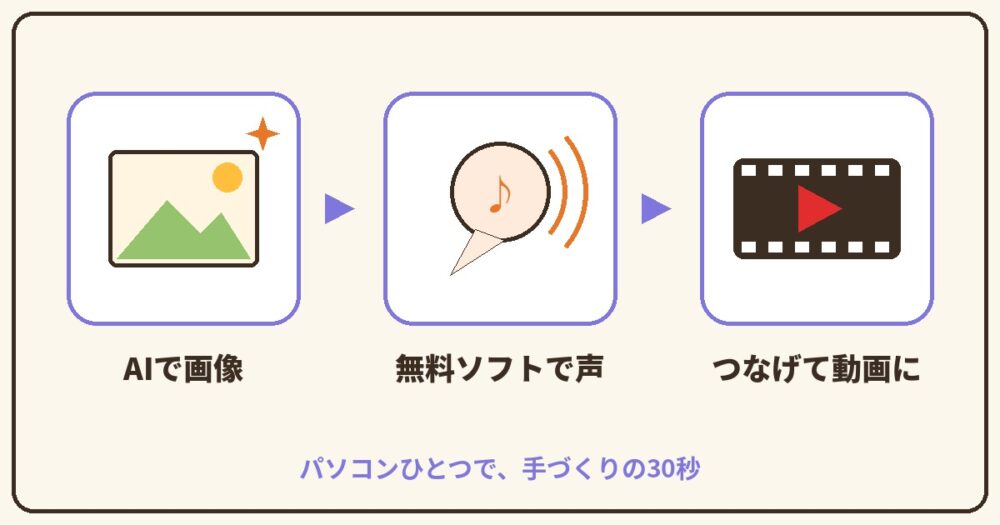
カメラの前で話すのはまだ勇気がいりますが、この方法なら顔を出さなくても作れます。いまは、パソコンや無料の道具がとても便利になっているので、60代からでも思っていたよりずっと始めやすいのです。
ちなみに、AIで作った画像を使うときは、投稿するときに「改変または合成されたコンテンツ」の欄で「はい」を選び、YouTubeに申告します。動画の中にも、AIで作った画像であることを書き添えました。見てくださる方が安心できるように、ここは大事にしたいところです。
私の作った1本目は、こちら
記念すべき1本目は、「ゆで卵の殻がつるんとむけるコツ」です。30秒ほどなので、よかったら見てみてください。
やってみて、わかったこと
作ってみてわかったのは、人に伝えるために調べると、自分がいちばん詳しくなるということです。ゆで卵の殻むきも、今ではすっかり得意になりました。
これからも、「へえ、そうなのね」と思える暮らしの知恵を、少しずつ動画にしていくつもりです。
もしよければ、YouTubeのチャンネル(@arakan2356)ものぞいてみてください。
この記事が、あなたの好奇心が発動するきっかけになったら、うれしいです。