Zoomで受けている講座の案内に、「ビデオはオンにして参加してください。アバターでもかまいません」と書かれていました。
Zoomのアバター、どうも気に入らない
Zoomには、もともと「アバター」という機能があります。猫やパンダなどの動物になれたり、髪形や顔のパーツ、服を選んで似顔絵のような自分をつくれたりします。写真をもとに、AIが自分に似たアバターをつくってくれるものもあるそうです。
じつは私も、Zoomのアバターはすでにつくってありました。けれど、自分ではどうも納得がいかないというか、気に入っていないのです。私にはずっと使っている、眼鏡にボブ、赤いスカーフのイラストがあります。

今回のアバターイラストづくりは、この疑問から始まりました。ところが調べてみると、Zoomのアバター機能には自分で用意したイラストを取り込む方法が見当たりませんでした。用意された部品から選ぶか、自分の写真からつくるか、のどちらかなのです。
見つけたのは「仮想カメラ」というしくみ
さらに調べてみると、「OBS Studio(オービーエス スタジオ)」という無料のソフトを使う方法が見つかりました。ライブ配信をする人たちの定番のソフトで、その中に「仮想カメラ」という機能があります。
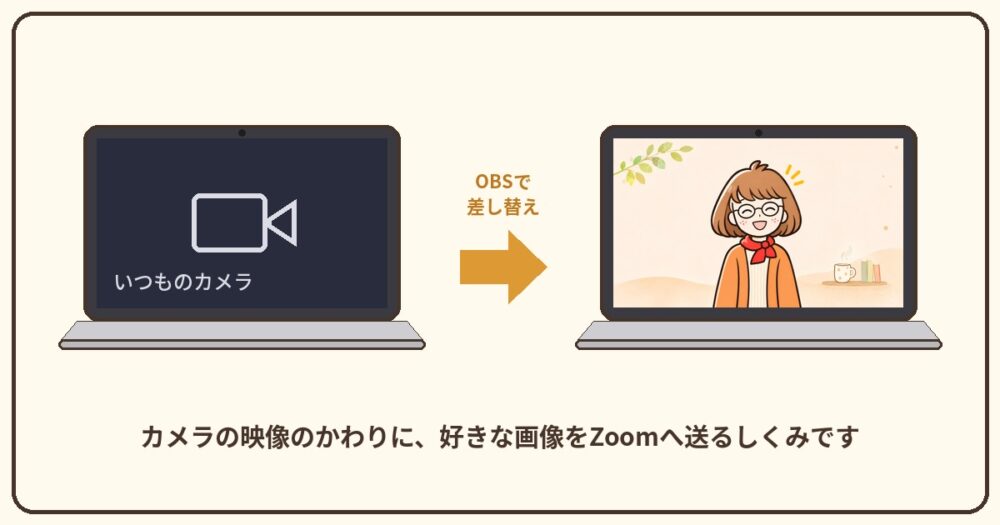
しくみはとてもシンプルです。パソコンのカメラの映像のかわりに、OBSで用意した画像を「カメラの映像です」としてZoomに送ってくれるのです。Zoomから見ると、ふつうにビデオがオンになっている参加者、というわけです。
へえ! その1 OBSは無料で、しかも日本語
OBS Studioは、だれでも無料で使えるソフトです。WindowsにもMacにも対応していて、画面はきちんと日本語で表示されます。名前だけ聞くとむずかしそうですが、今回使うのはほんの一部の機能だけです。
用意したもの
- パソコン(私はWindowsのノートパソコンを使いました)
- Zoomのアプリ
- OBS Studio(公式サイト obsproject.com から無料でダウンロード)
- Zoomに映したいイラスト(横長のもの)
Zoom用のアバターイラストを用意する
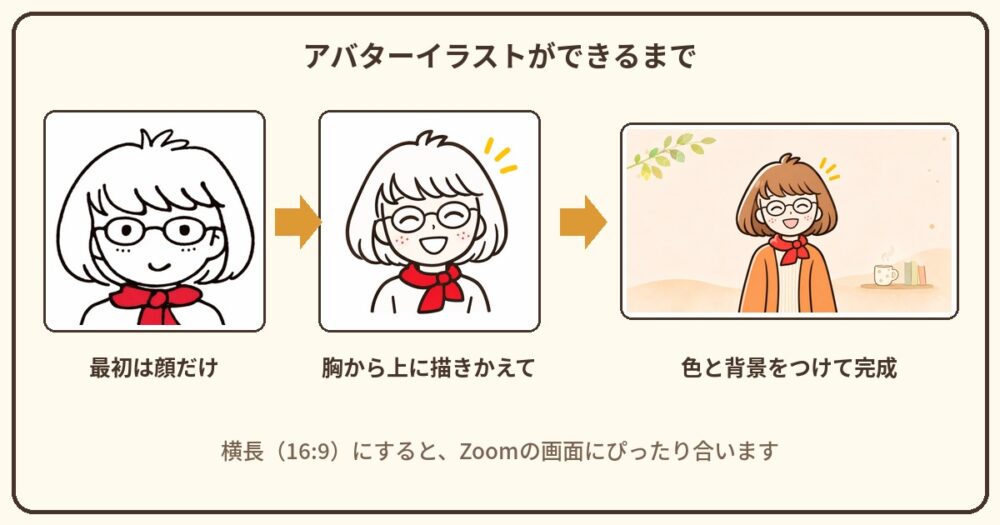
最初は、いつもの顔だけのイラストを使うつもりでした。ところが画面いっぱいに顔が映ると、ほかの参加者と並んだときに大きすぎるのです。そこで、胸から上の姿に描きかえ、色をつけて、背景も入れてみました。
イラストを用意するときのコツ
・横長(16:9)にする。1920×1080の大きさなら、Zoomの画面にぴったり合います。
・顔の大きさは、画面の高さの4割くらいに。ほかの参加者と並んでも自然に見えます。
・背景も入れておくと、映ったときに楽しい雰囲気になります。
やってみた! 手順を写真でご紹介
ここからは、実際に私のパソコンの画面を撮った写真で、順番にご紹介します。赤い枠のところを押していきます。
① OBSをインストールする
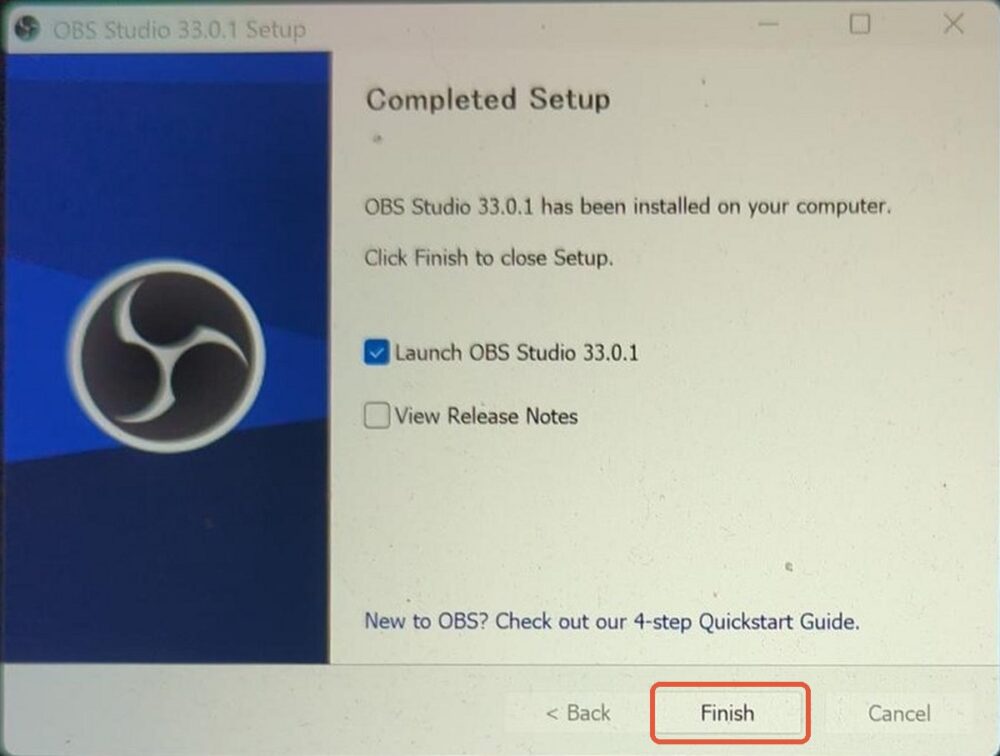
公式サイトからダウンロードしたファイルを開き、「Next(次へ)」を押していきます。最後の画面で「Finish」を押すと、OBSが立ち上がります。
② 最初の質問は「仮想カメラのみ使用する」
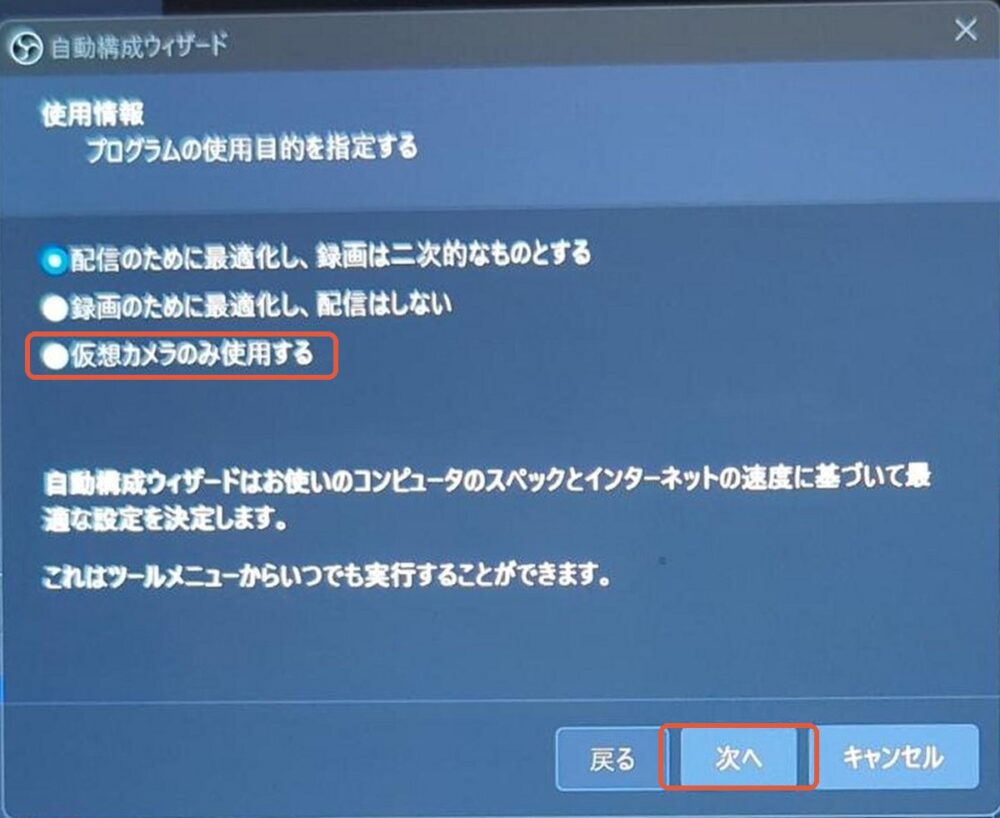
はじめて起動すると「自動構成ウィザード」が出てきます。使い道を聞かれるので、いちばん下の「仮想カメラのみ使用する」を選んで「次へ」。次の画面では解像度を「1920×1080」にして、最後に「設定を適用」を押します。
③ 映したい画像を追加する
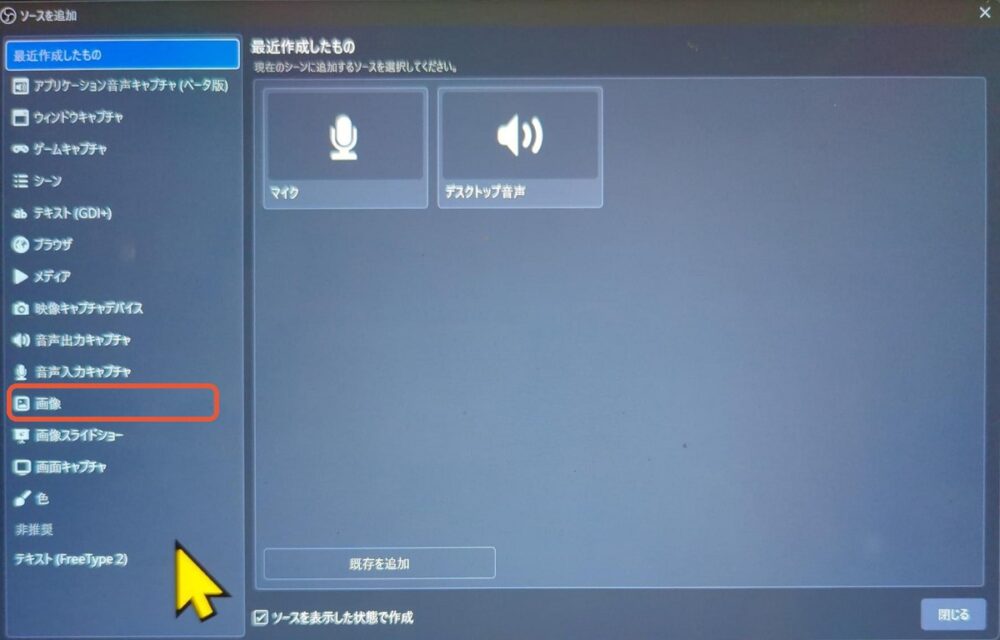
OBSの画面の左下にある「ソース」の「+」を押すと、追加できるものの一覧が出てきます。その中から「画像」を選び、「参照」から用意した画像を選んで「OK」を押します。
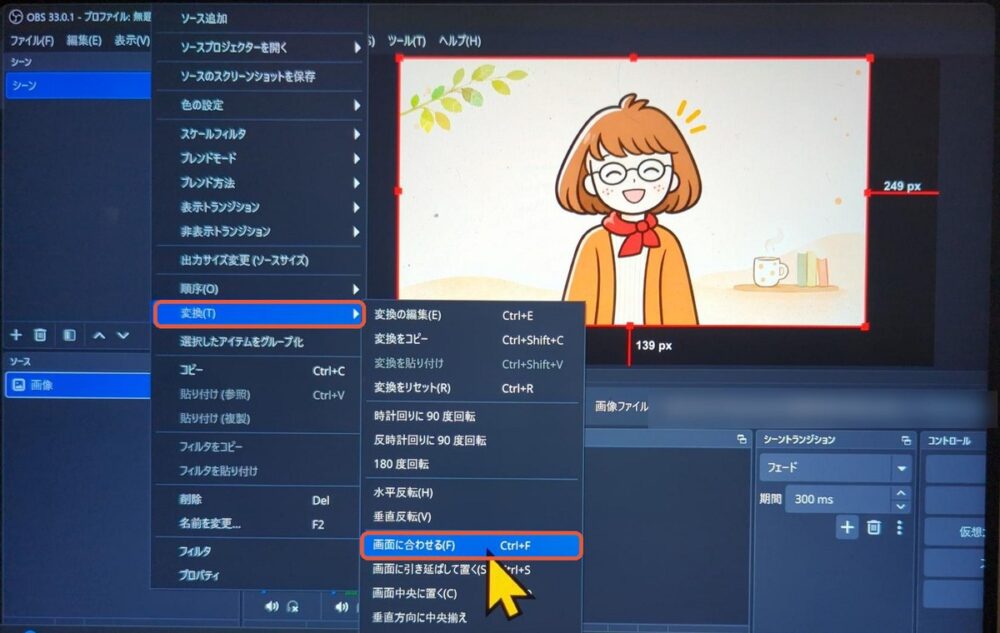
④ 画像を画面いっぱいに合わせる
私の画像は少し小さかったので、画面の右と下にすき間ができてしまいました。そんなときは、左下の「画像」を右クリックして「変換」→「画面に合わせる」を選びます。これで、ぴたりと画面いっぱいになります。
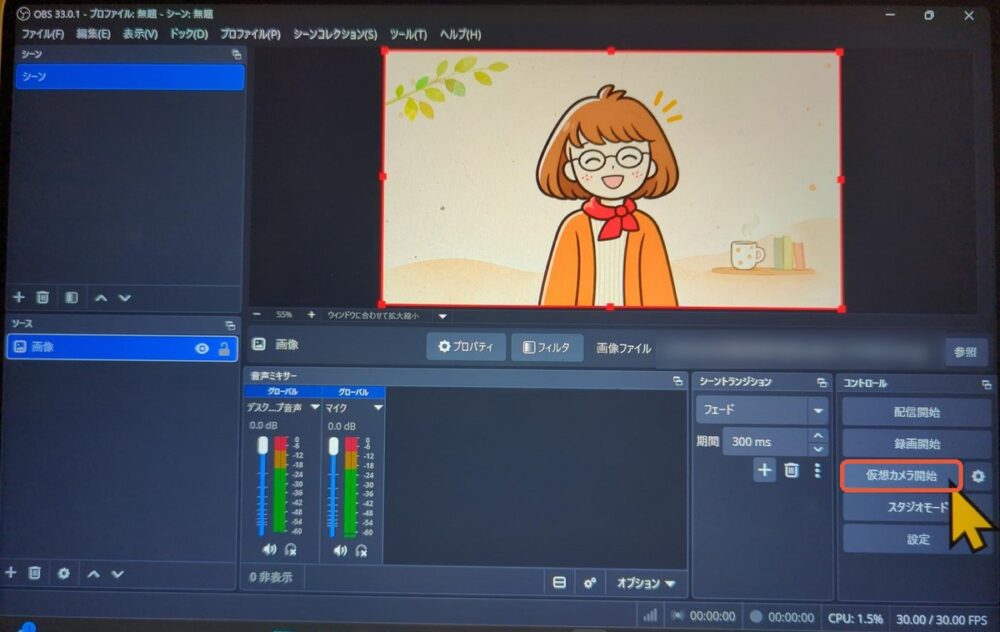
⑤ 「仮想カメラ開始」を押す
右下の「コントロール」にある「仮想カメラ開始」を押します。ボタンが青い「仮想カメラ停止」に変われば、動いている合図です。ウィンドウが小さいとボタンが隠れてしまうので、OBSの画面を最大にしておくと見つけやすいですよ。
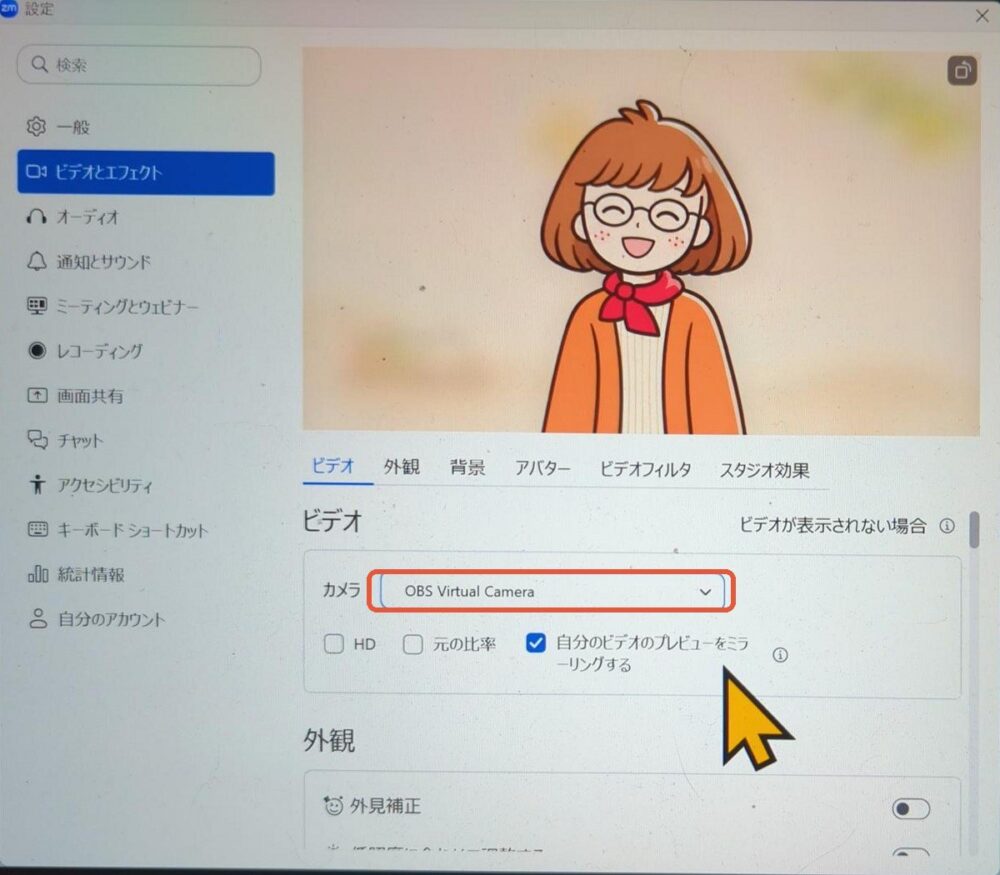
⑥ Zoomのカメラを切り替える
ここからはZoomのアプリです。左下の「設定」から「ビデオとエフェクト」を開き、「カメラ」を「OBS Virtual Camera」に変えます。プレビューに自分のアバターが映ったときは、思わず「わあ!」と声が出ました。
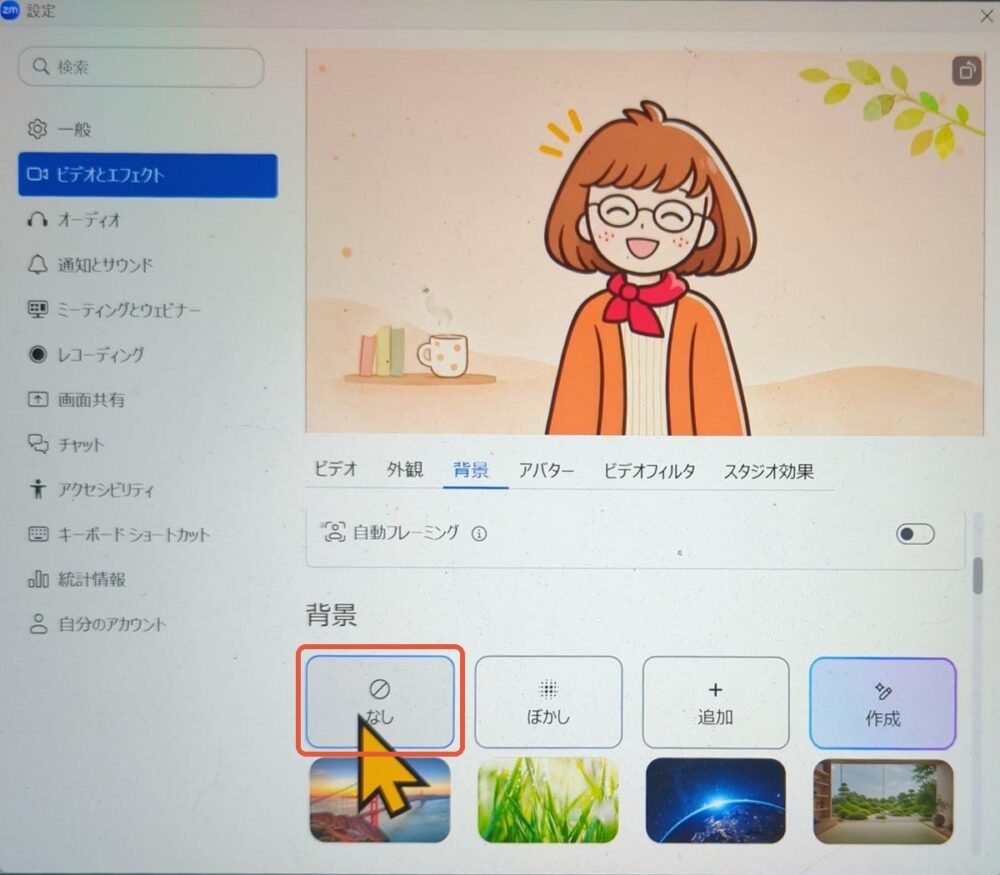
⑦ 背景のぼかしは「なし」に
よく見ると、せっかくの背景がぼんやりしていました。Zoomの「背景ぼかし」が効いていたためです。「背景」のタブで「なし」を選ぶと、葉っぱもマグカップもくっきり映りました。
つまずいたところ:OBSのマークが出てきた!
うまくいった!と安心してOBSを閉じ、あらためてZoomを開いてみたら……アバターではなく、OBSのマークが映っていました。
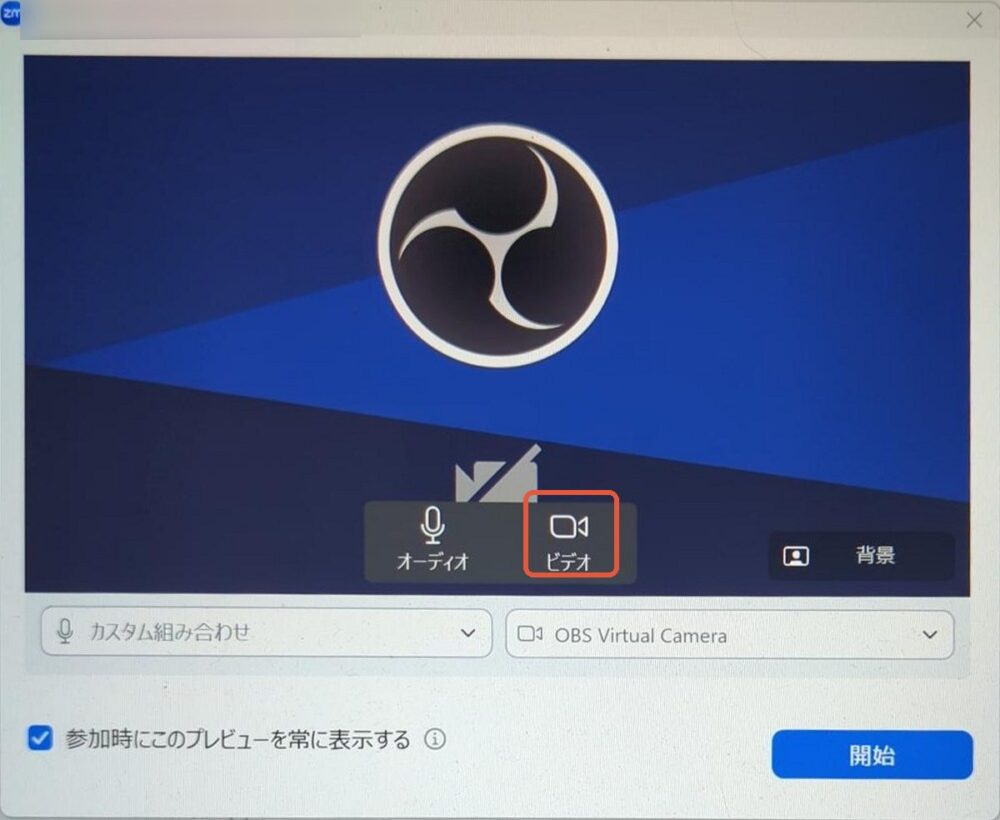
これは故障ではなく、「仮想カメラが止まっていますよ」という合図なのだとか。OBSを閉じると、画像を送る人がいなくなってしまうのですね。OBSを起動して「仮想カメラ開始」を押し、Zoomの「ビデオ」をオンにすれば、きちんと元どおりになりました。
つまり、アバターで参加するときは、毎回この順番です。
- OBSを起動して「仮想カメラ開始」を押す
- Zoomに参加して、ビデオをオンにする
- 会議の間、OBSは閉じずに小さくしておく
- 終わったら「仮想カメラ停止」を押して、OBSを閉じる
へえ! その2 起動と同時に仮想カメラを始める方法(Windows)
毎回ボタンを押すのを忘れそう……という方に。デスクトップのOBSのアイコンを右クリックして「プロパティ」を開き、「リンク先」のいちばん最後に、半角スペースを1つ入れてから --startvirtualcam と書き足して「OK」を押します。
これで、デスクトップのアイコンから起動するだけで、仮想カメラも一緒に始まります。(タスクバーのアイコンから起動したときは、これまでどおり手で押します)
使ってみて、気をつけたいこと
ひとつだけ、心にとめておきたいことがあります。主催する側が「ビデオはオンで」とお願いするのは、顔を見ながら話したい、という気持ちからかもしれません。アバターで参加するときは、「今日はアバターで失礼します」と前もってひと言伝えておくと、おたがいに気持ちよく過ごせると思います。
それから、私が使ったのはWindowsのパソコンです。Macでも同じようにできますが、仮想カメラを使うときにパソコン側の許可が必要になるなど、少しだけ手順が違います。
60代、新しい道具ともっと仲よく
はじめは「仮想カメラ」という言葉だけで身がまえてしまいましたが、ひとつずつ進めてみると、1時間もかからずにできあがりました。画面にアバターが映った瞬間の、あのうれしさといったら。
顔出しが気になる日の会議に、オンラインの趣味の集まりに。もしよければ、あなたのお気に入りの画像で試してみてください。この記事が、あなたの好奇心が発動するきっかけになったら、うれしいです。