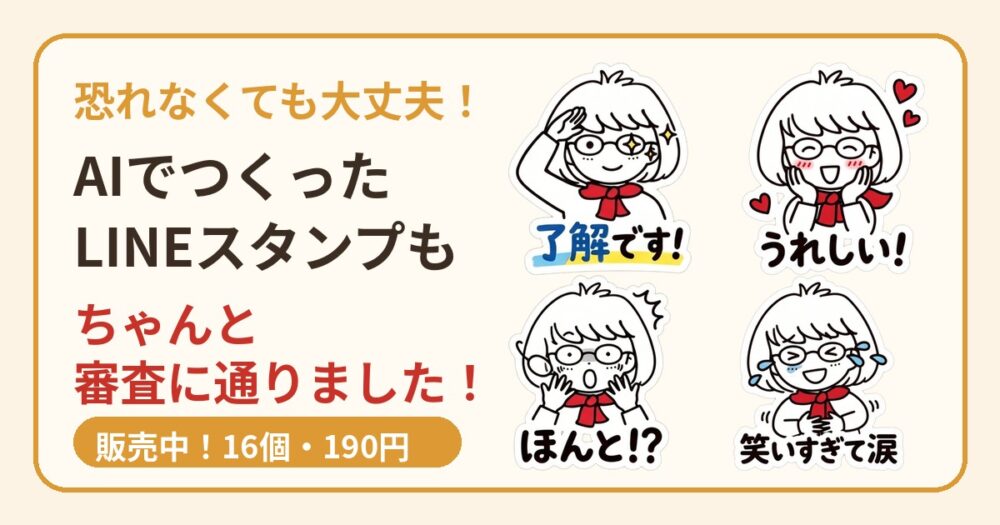
絵はまったく描けない私が、AIの力を借りて、自分のLINEスタンプを作りました。
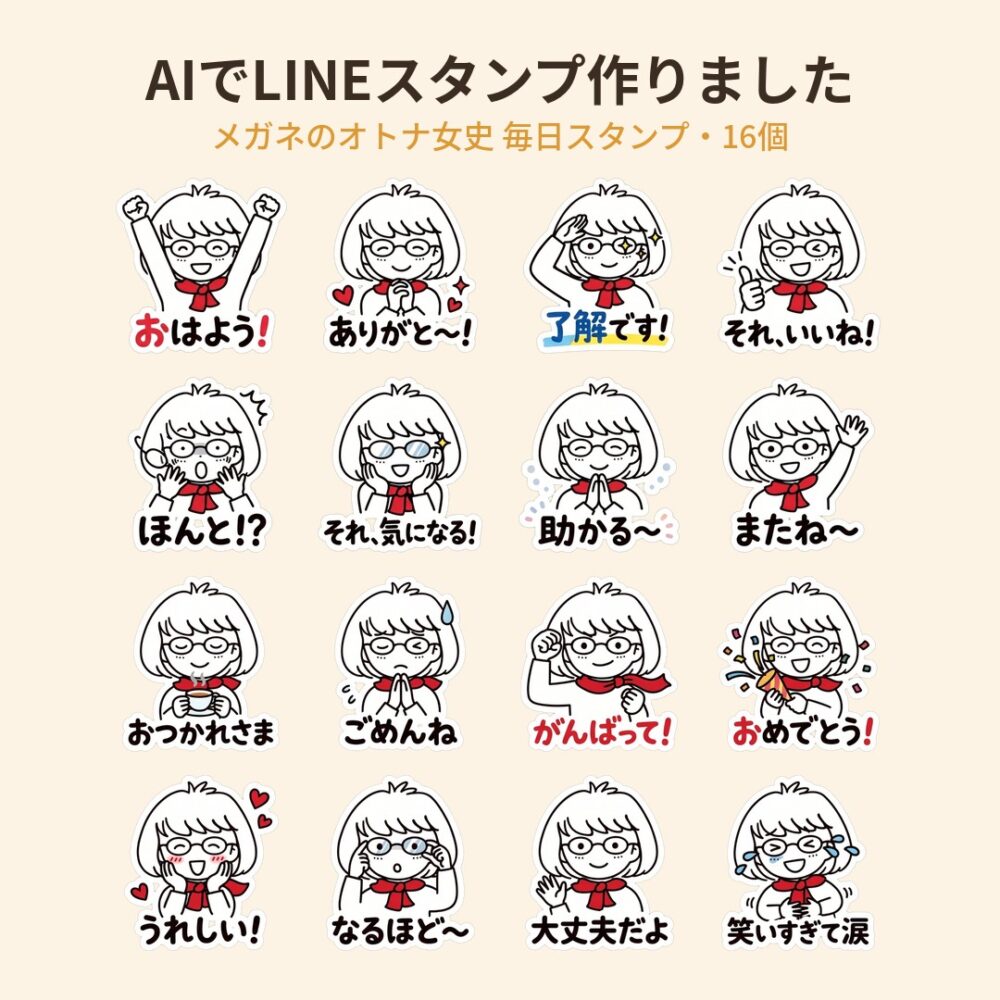
赤いスカーフに眼鏡の、あのキャラクターです。16個セットで、LINEスタンプショップにて販売中です。
しかも、AIで作ったと正直に申告したうえで、一度で審査に通りました。「60代でも、絵心がなくても、ここまでできるのか」と自分でも驚いたので、作り方と、途中でつまずいたところを正直に書いておきます。
この記事でわかること
- 絵が描けなくても、AI(Gemini)でスタンプの絵を作る方法
- いちばんつまずく「背景の切り抜き」を一度で終わらせるコツ
- AIで作ったスタンプは、LINEの審査に通るのか
- 申請から承認まで、何日かかったか
- 作った本人が「買えない」落とし穴と、190円が210円になる謎
作り方の流れ(全体像)
先に、全体の流れをまとめておきます。
- 言葉を選ぶ:自分がふだん本当に使う言葉を8〜16個
- 絵を描いてもらう:Geminiに、元になる画像と言葉を渡す
- 切り抜く:背景を透明にして、LINEの決まったサイズに整える
- 申請する:LINE Creators Marketで、タイトルや価格を入れて審査に出す
- 承認されたら販売開始:自分で「リリース」を押すとショップに並ぶ
まずは「自分が本当に使う言葉」を選ぶ
最初に考えたのは、どんな言葉のスタンプにするかです。AIに「つい押したくなるひとことフレーズ」を出してもらい、そこから自分で選びました。
ここで大事だと思ったのは、自分がふだん使わない言葉は入れないことです。
| AIの提案 | 私が選んだ言葉 | 理由 |
|---|---|---|
| ほんま? | ほんと!? | 関西出身でも「ほんま?」とは言わないので |
| お茶しよう | 助かる〜 | お茶に誘うより、お礼を言うことのほうが多いので |
| おやすみなさい | またね〜 | 夜のあいさつより、別れぎわによく使うので |
スタンプでいちばん大事なのは、絵よりも言葉なのだと気づきました。自分の口ぐせでできたスタンプは、やはり押したくなります。
絵はGeminiに描いてもらいました
絵を描いたのは、Googleの「Gemini」です。もともとブログで使っていた私のアバター画像を読み込ませて、同じ絵柄で8つの表情を描いてもらいました。
数秒後に出てきたのが、この絵です。
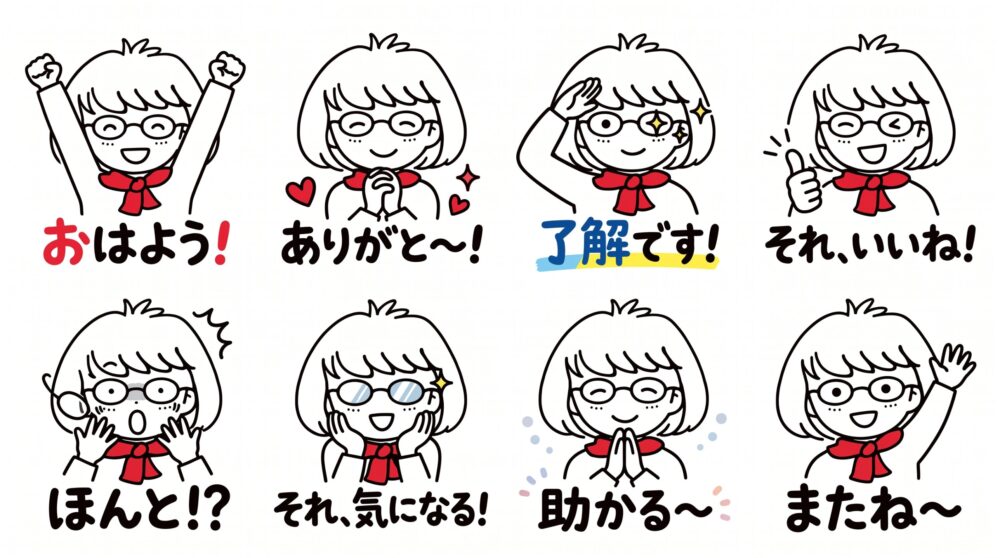
表情もポーズもちゃんと描き分けてあって、思わず「わあ」と声が出ました。よく見ると「ありがとう〜!」が「ありがと〜!」になっていて「う」が抜けていますが、くだけた感じが親しみやすかったので、そのまま使うことにしました。
つまずいたのは「切り抜き」
LINEスタンプは、背景を透明にした画像にする必要があります。ここで、ずいぶん苦労しました。
白い背景に、白い顔と白い服のキャラクター。どこまでがキャラクターで、どこからが背景なのか、機械ではうまく見分けられなかったのです。直しても直しても、髪の下が残ったり、服が透けたり、形がいびつになったり。
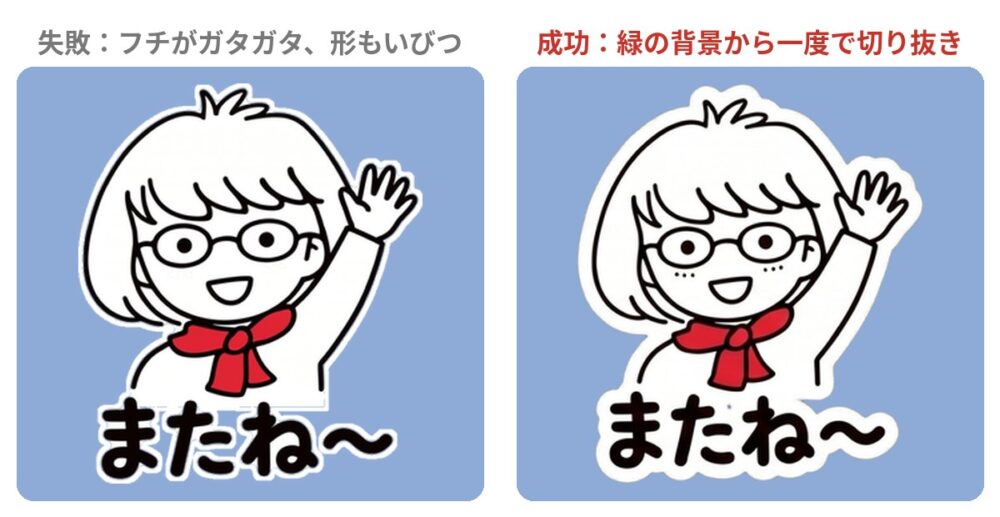
最後にたどりついた方法は、Geminiに「背景を緑一色にして、キャラクターに白いフチを付けて」と描き直してもらうことでした。映画の撮影で使うグリーンバックと同じ考え方です。緑の部分だけを消せばよいので、一度できれいに切り抜けました。
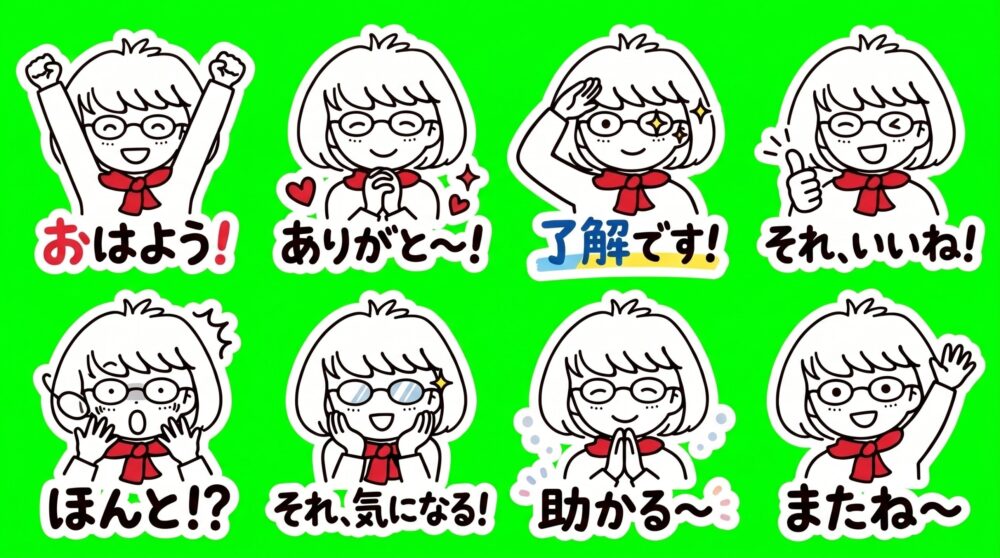
そのまま使える!Geminiへのお願いの文
添付したキャラクターとまったく同じ絵柄・線の太さで、LINEスタンプ8個を作ってください。
・横4列×縦2段に、8個を等間隔で並べた1枚の画像にする
・背景は、あざやかな緑(#00FF00)一色にする
・キャラクター、文字、飾りに、それぞれ太い白いフチどりを付ける
・各スタンプに、次の日本語の文字を大きく入れる(ここに言葉と表情を8つ書く)
これからAIでスタンプを作る方には、最初から緑背景・白フチで描いてもらうことを、心からおすすめします。
8個ではなく16個にした理由
LINEスタンプは8個から作れます。でも、買う人の立場になって考えると、同じ値段なら個数が多いほうがうれしいですよね。
そこで「おつかれさま」「ごめんね」「がんばって!」「おめでとう!」など8個を追加して、16個セットにしました。追加の8個は、最初から緑背景・白フチでお願いしたので、切り抜きは一度で終わりました。
LINE Creators Marketで申請
申請は「LINE Creators Market」から行います。入力したのは、おもにこんな内容です。
- タイトル:メガネのオトナ女史 毎日スタンプ(「女子」ではなく、あえて「女史」にしました)
- 説明文:日本語と英語の両方
- AIの使用:「AIを使用しています」を選択
- タグ:スタンプごとに「おはよう」「了解」などの言葉を登録
- 価格:いちばん手に取りやすい190円
ちょっとした落とし穴は、説明文の文字数です。日本語は1文字を2文字として数えるので、思ったより早く上限の160文字に届いてしまいます。短めに書くのがコツです。
表紙(メイン画像)は、ショップの一覧で小さく表示されても目を引くものを選びます。4つの候補を並べて見比べ、文字の色が目立つ「了解です!」に決めました。
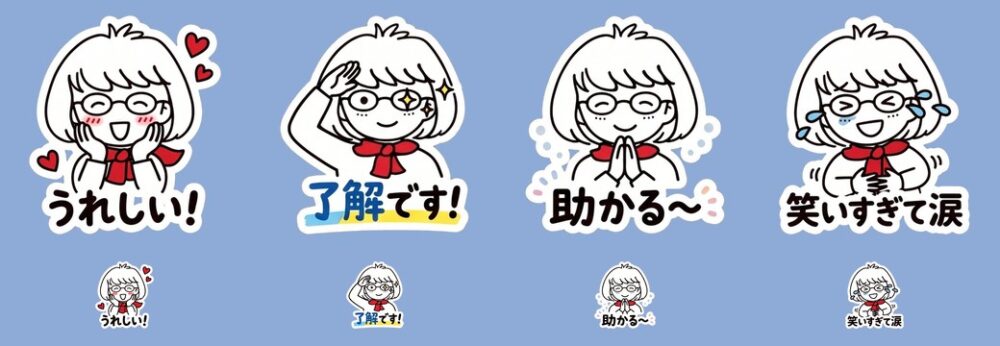
「笑いすぎて涙」は個性的で気に入っていたのですが、小さくすると泣いているようにも見えるので、表紙には向かないと判断しました。
AIで作った絵でも、審査に通りました
正直なところ、いちばん心配していたのは「AIで作った絵でも、LINEの審査に通るのだろうか」ということでした。
申請画面には「AIの使用」という項目があり、「AIを使用しています」「AIを使用していません」のどちらかを選ぶようになっています。私は正直に「AIを使用しています」を選びました。
結果は、一度の申請で承認!
10月16日の夜に申請して、承認の知らせが届いたのは10月20日。申請から承認まで、4日ほどでした。
AIで作ったことをきちんと申告すれば、AIのスタンプも受け付けてもらえました。
「AIで作ったものは、隠さないといけないのでは」と思っていた私には、これがいちばんの驚きでした。大切なのは、AIを使ったことを正直に申告することです。これからAIでスタンプを作ってみたい方は、ここだけは忘れずに選んでくださいね。
まさかの「自分で買えない」
審査が通ったので、さっそく自分のスタンプを買おうとしたら……「アプリ内購入は許可されていません」の表示。作った本人が買えないという、思わぬ落とし穴でした。
原因は、iPhoneの設定でした。「設定」→「スクリーンタイム」→「コンテンツとプライバシーの制限」→「iTunesおよびApp Storeでの購入」→「App内課金」を「許可」にしたら、買えるようになりました。
設定を変えたくない場合は、ブラウザで「LINE STORE」を開いて買う方法もあります。こちらはコインのチャージがいらず、クレジットカードなどで直接買えて、スマホのLINEでそのまま使えます。
190円なのに、210円?の謎
もうひとつ首をかしげたのが、値段です。販売価格は190円に設定したのに、スマホのLINEアプリで買おうとすると、210円分のLINEコインが必要でした。
調べてみると、アプリの中ではスタンプを「円」ではなく「LINEコイン」で買う仕組みになっていて、コインは1枚およそ3円。しかも20コイン、50コインといった決まった単位でしか買えません。アプリ内のコインの値段は、AppleやGoogleのアプリストアの価格に合わせて決められているため、円で直接買うより少し割高になるようです。
一方、ブラウザの「LINE STORE」から買えば、設定どおりの190円で買えます。少しでもお得に買いたい方は、LINE STOREからがおすすめです。
やってみて思うこと
絵が描けなくても、AIに「こうしてほしい」と言葉で伝えれば、ちゃんと形になります。うまくいかないところも、聞きながら一つずつ進めれば、なんとかなるものです。
でも、AIが全部やってくれたわけではありません。どんな言葉にするか、どの表情を表紙にするか、「女史」と名づけること、そしてAIを使ったと正直に書くこと。選んだのは、全部私です。
そして何より、自分の分身のようなキャラクターが、自分の口ぐせでしゃべってくれるのが、とてもうれしいのです。
ご家族やお友だちとのトークで、ぜひ使ってみてください。
LINEのスタンプショップで「メガネのオトナ女史」と検索しても見つかります。
よろしければ、あなたのスタンプも
まだまだ手探りの私ですが、「こんな感じのスタンプなら作ってみたい」という方がいらっしゃれば、ご相談をお受けしています。
お受けできるのは、今回の私のスタンプと同じような形のものです。
- ご自分の写真や、お手元にあるイラストをもとに作る
- メガネのオトナ女史のような、ゆるい手描き風の絵柄
- よく使う言葉を一緒に選んで、16個ほどのセットに
一つひとつ、AIとやりとりしながらていねいに作るため、仕上がりまでに少しお時間をいただきます。何もないところからキャラクターを考えるご依頼や、お急ぎのご依頼には、お応えできないこともあります。あらかじめご了承ください。
それでもよろしければ、どんなスタンプにしたいかを添えて、ご連絡いただけるとうれしいです。内容をうかがってから、お受けできるかどうかと、お見積りをお返事します。
LINEスタンプ作成のご相談
お問い合わせフォームから、「LINEスタンプの相談」と書き添えてお寄せください。